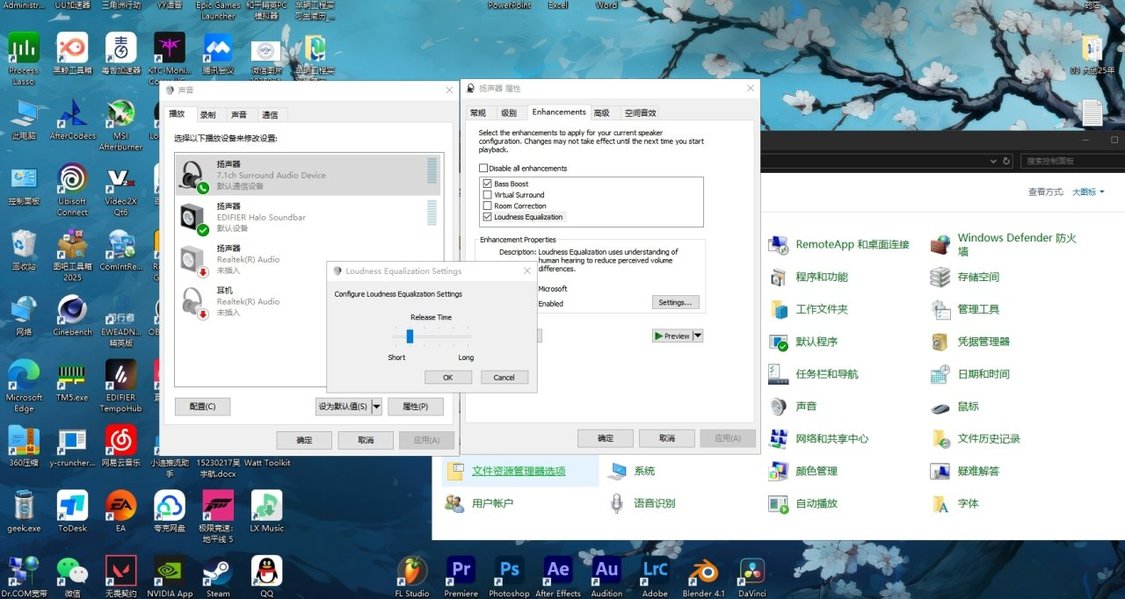
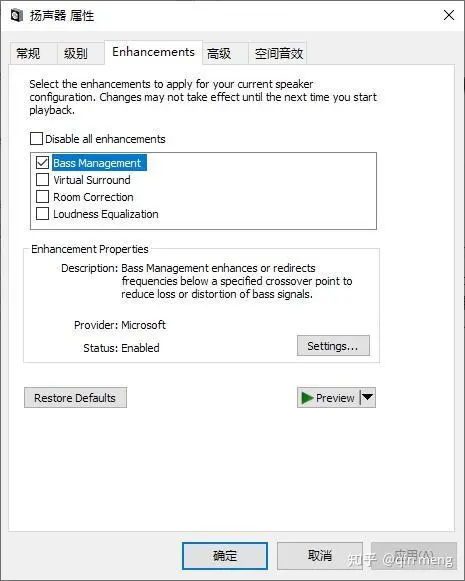
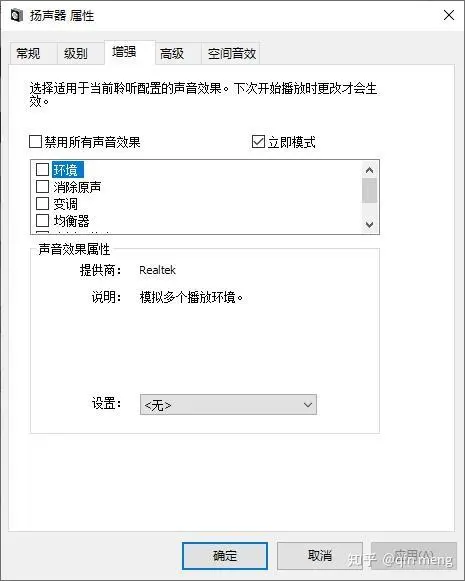
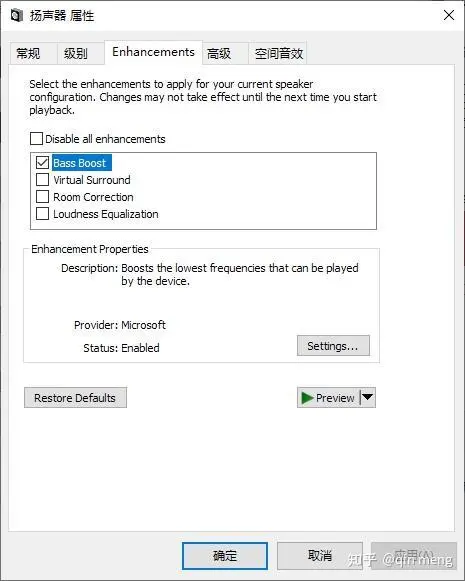
最近发现一个小问题,折腾了半天终于解决了。以前回放设备选项卡里面有一个“增强”选项卡,里面有一些 Windows 系统自带的音效插件,但是最近这个选项卡不见了。网上查到可能与驱动有关,于是回滚到 Windows 自带驱动,增强选项卡虽然回来了,但“低音增强”却被“低音管理”取代。
问题来自哪里
Windows 从 Vista 开始使用一套叫作 APO(Audio Processing Object)的音频框架,让用户可以编写自己的音频效果插件。Dolby 音效、Viper4Windows、Equalizer APO 等都属于这类插件;增强选项卡中的选项,本质上也是 Windows 自带的 APO。
这些 APO 插件包装在 CLSID 中并封装成 DLL,通常由设备驱动厂商决定使用 Windows 自带插件还是厂商自定义插件。如果驱动没有指定任何默认 APO,就可能看不到增强页面。
让“低音增强”重新出现
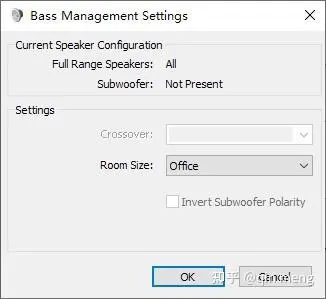
Windows 10 的部分版本会根据扬声器类型显示不同的低音选项。右键桌面小喇叭,选择“声音”,进入“播放”选项卡,选中正在使用的设备,再点击左下角的“配置”。
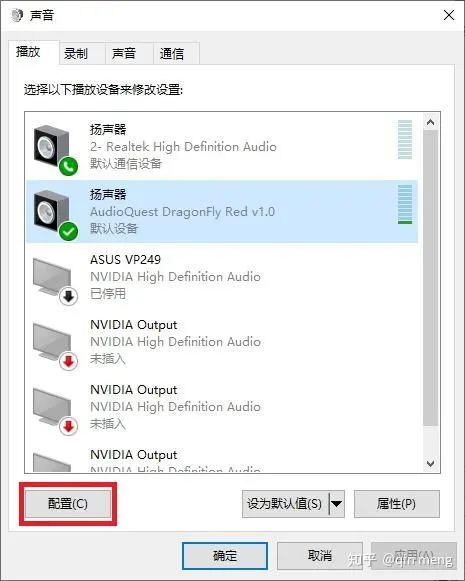
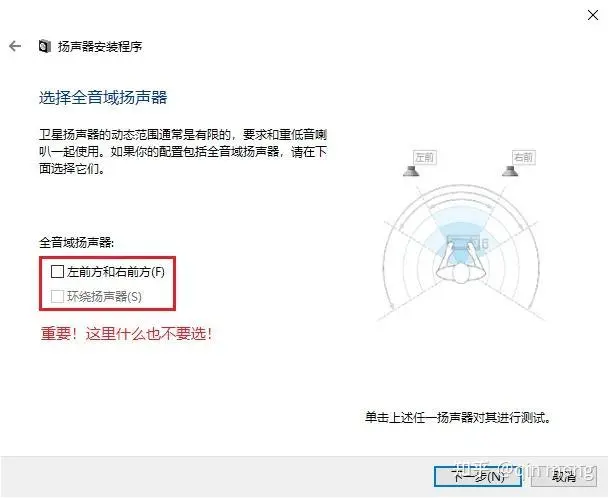
配置向导第一页选择“立体声”,关键在第二页的全音域扬声器设置。如果选择了任意类型的全音域扬声器,“低音管理”就会替代“低音增强”。取消相应的全音域扬声器选项并完成配置,Bass Boost 会重新出现。
驱动不支持配置时:注册表方法
打开注册表编辑器,定位到:
HKEY_LOCAL_MACHINE\SOFTWARE\Microsoft\Windows\CurrentVersion\MMDevices\Audio\Render这里列出全部回放设备,并使用 CLSID 标识。可在各项的 Properties 中通过设备名称找到当前正在使用的设备。
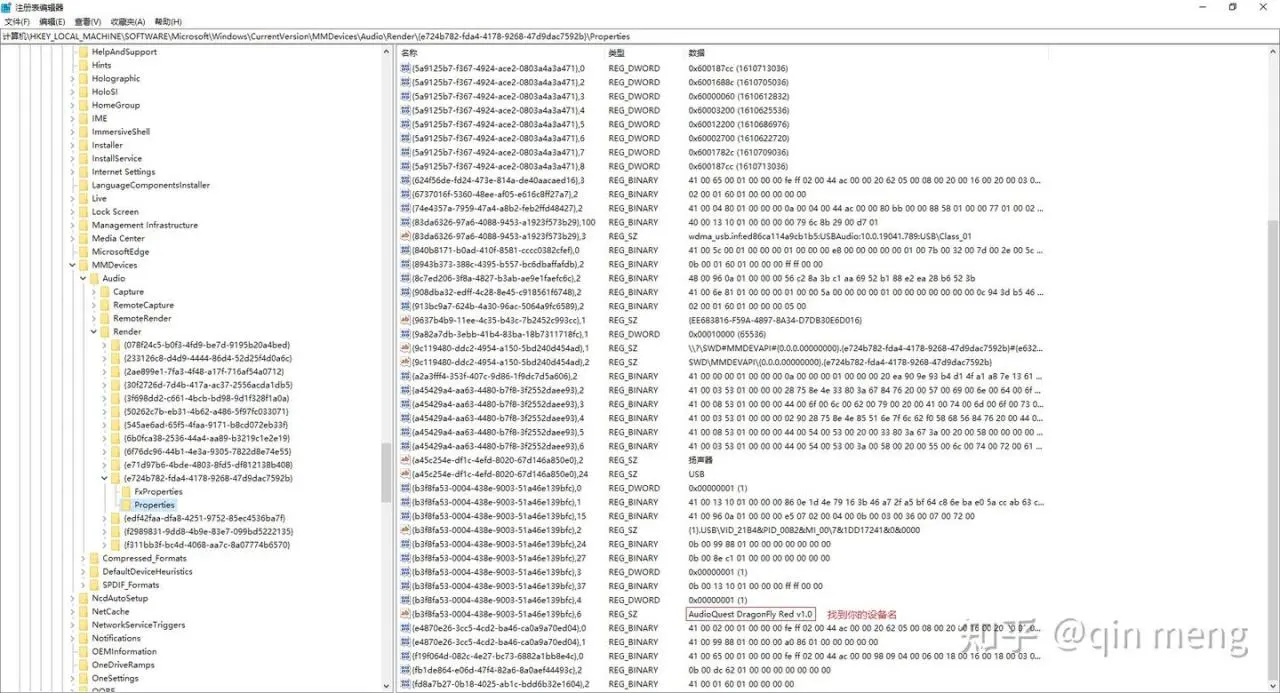
进入相同 CLSID 的 FxProperties,找到或新建下列 REG_SZ 键值:
{d04e05a6-594b-4fb6-a80d-01af5eed7d1d},3将它的值设置为:
{5860E1C5-F95C-4a7a-8EC8-8AEF24F379A1}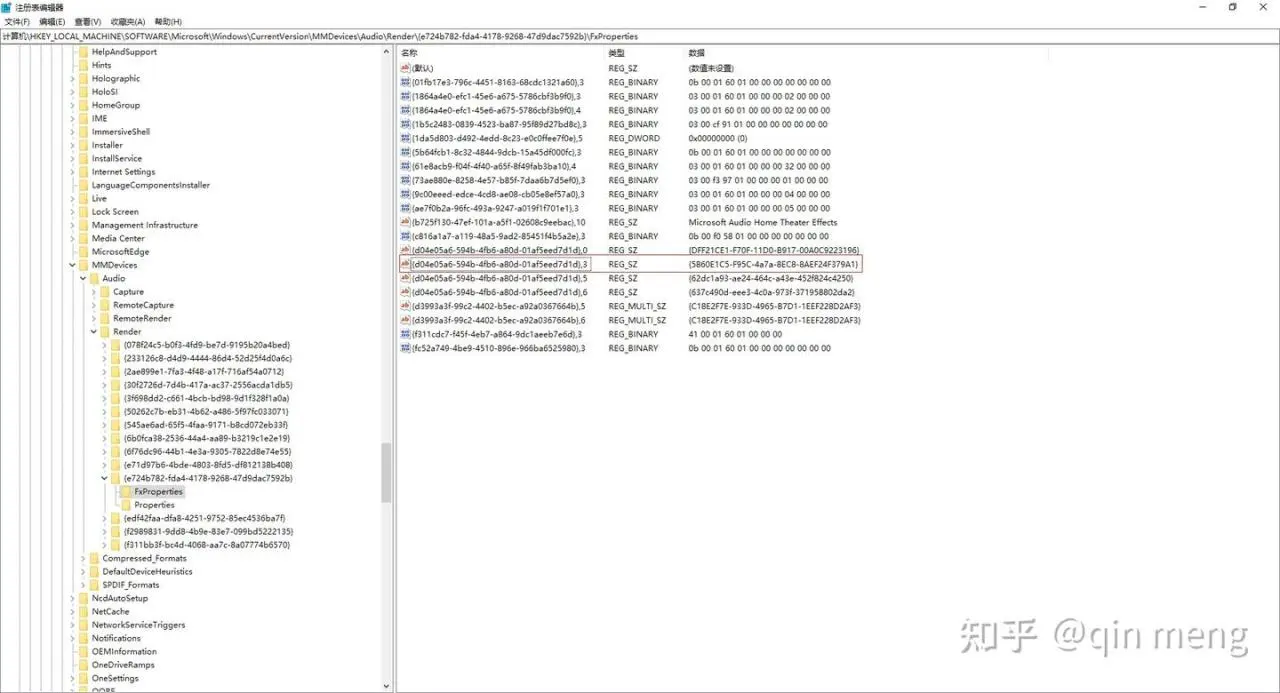
如果无法通过扬声器向导修改设备类型,再切回同一 CLSID 的 Properties,找到或新建以下 REG_DWORD,将值设置为 0:
{1da5d803-d492-4edd-8c23-e0c0ffee7f0e},6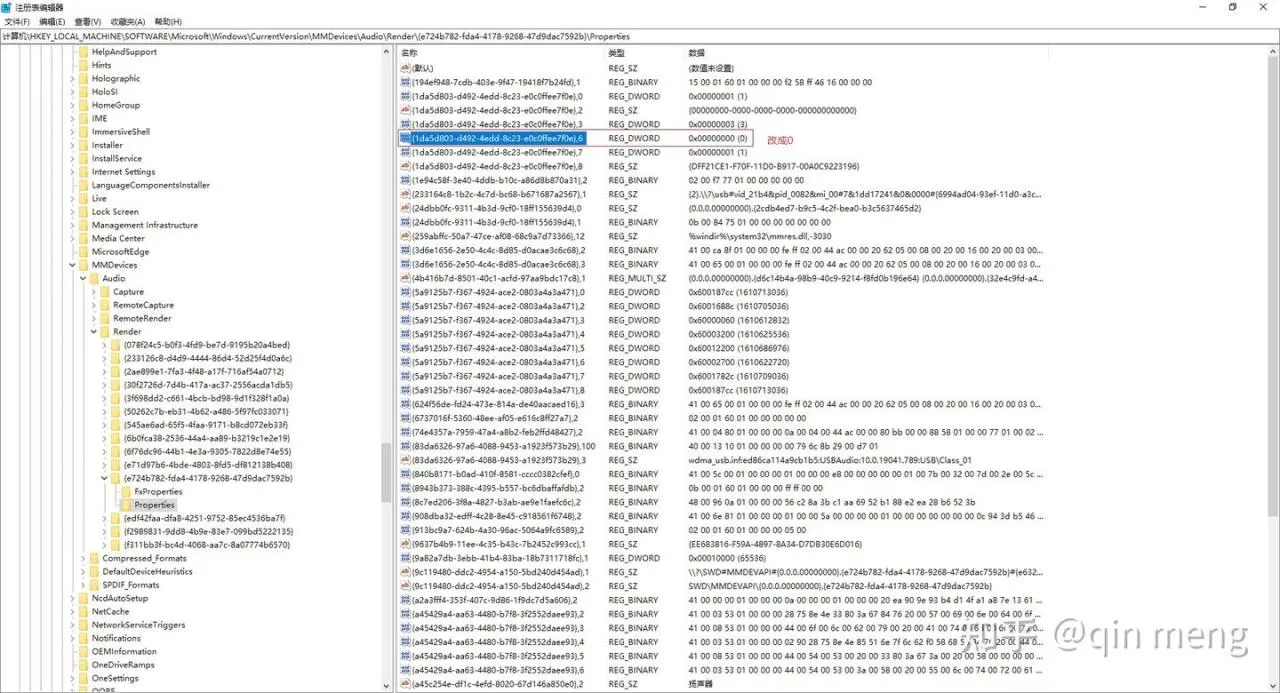
使用感受
完成设置后,熟悉的 Bass Boost 就回来了。Windows 自带的低音增强 APO 简单易用;它采用静态压缩思路,增益较高时会削弱低频以外的其他频率,听起来可能像整体音量减小,此时需要适当增加音量。
查看小黑盒原文